




1 启动器
我们这里comfyui安装的根目录在D:\comfyui\ComfyUI2601。打开comfyui的界面如下,这个窗口我们叫它启动器。
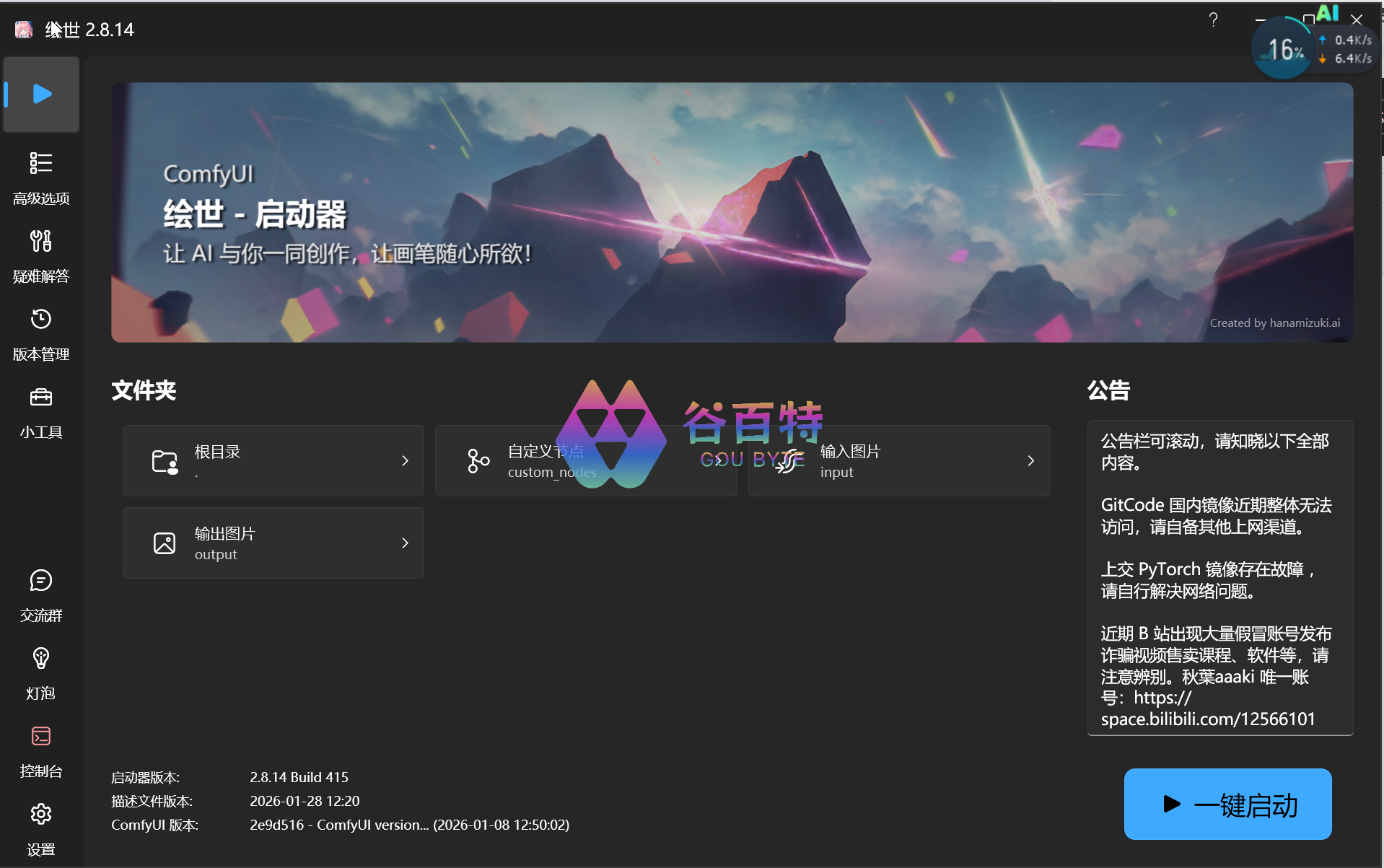
启动器窗口有根目录,自定义节点,输入图片,输出图片四个部分。
输入图片:工作流中需要加载的图片,都是保存在这里。
输出图片:工作流中生成的图片都是保存在这里。
根目录和自定义节点是使用的最多。
1.1 根目录
打开根目录如下图:
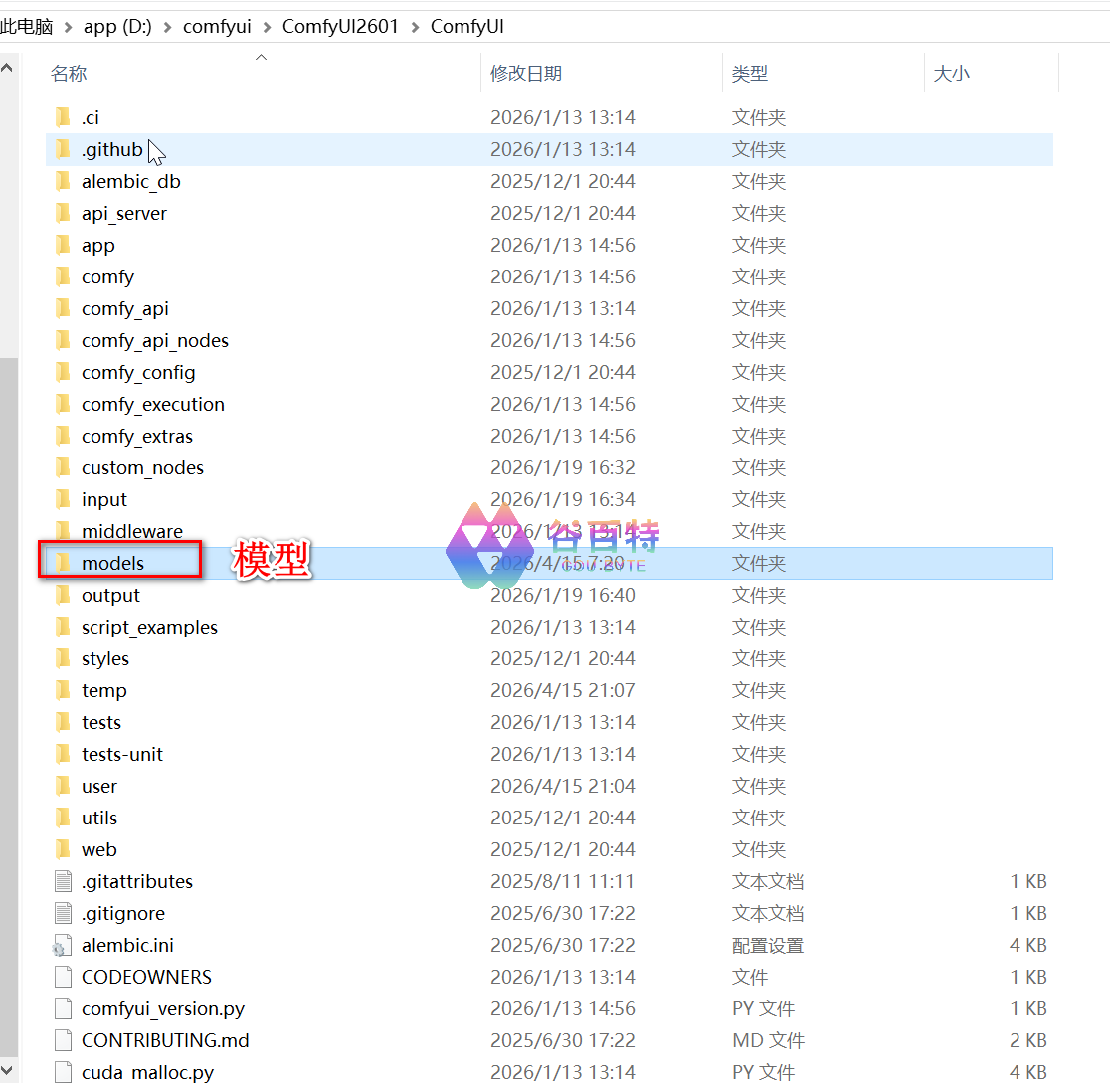
这里有模型models文件夹,所有的模型都是保存在这里。比如animatediff_models这是放动画模型;animatediff_models_lora这是放动画运镜lora的;checkpoints这是放主模型的;clip是放clip模型的。
1.2 自定义节点
自定义节点就是插件的意思,如下图:
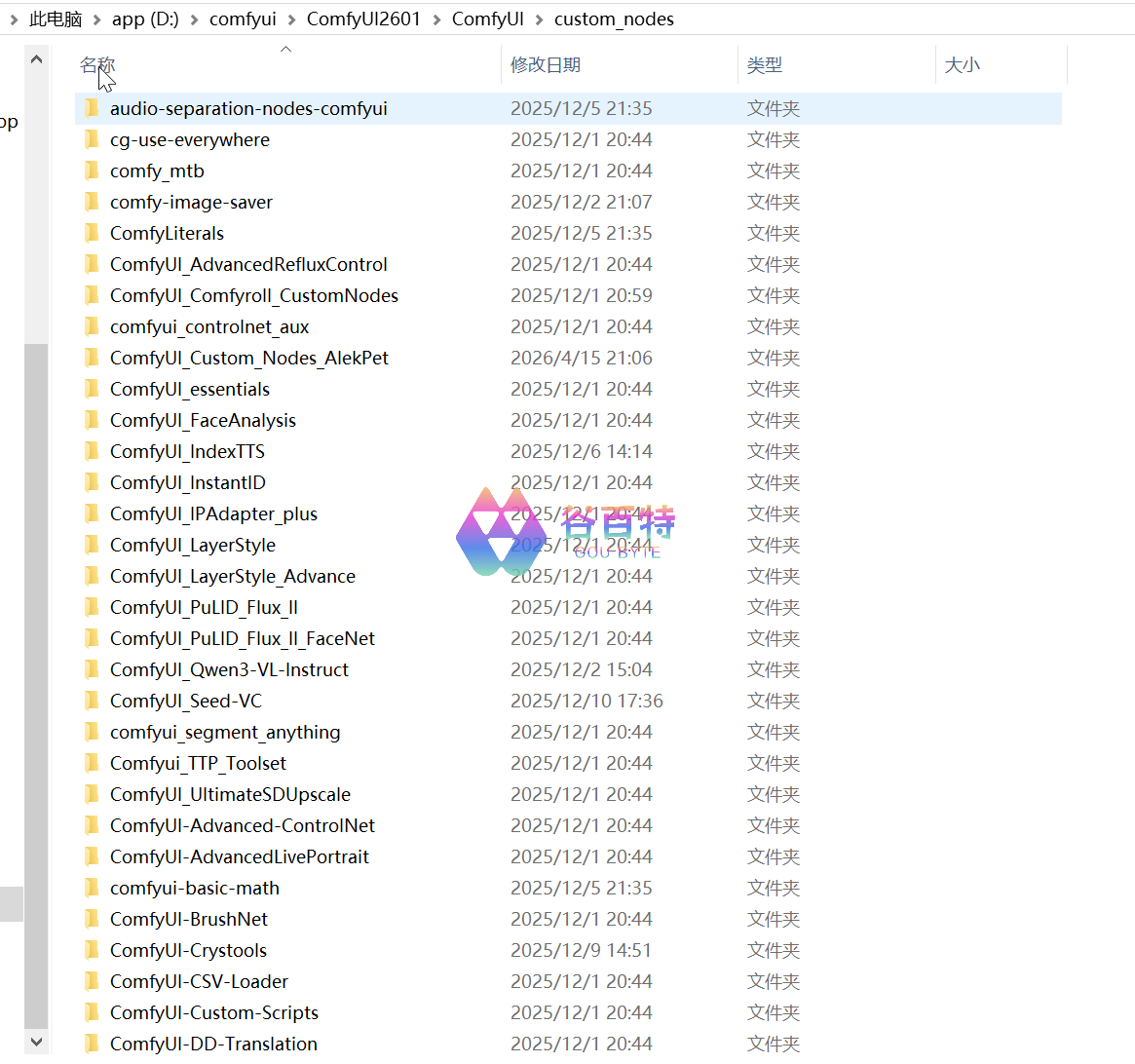
下载之后的插件,都是在这里。我们下载好插件后,需要到这里看下。
插件也会自己的模型,不是放在根目录下的models下的,注意区分。比如ComfyUI-WD14-Tagger这是反推提示词的插件,在这个文件夹下就有一个models,这是它自己的模型文件夹。
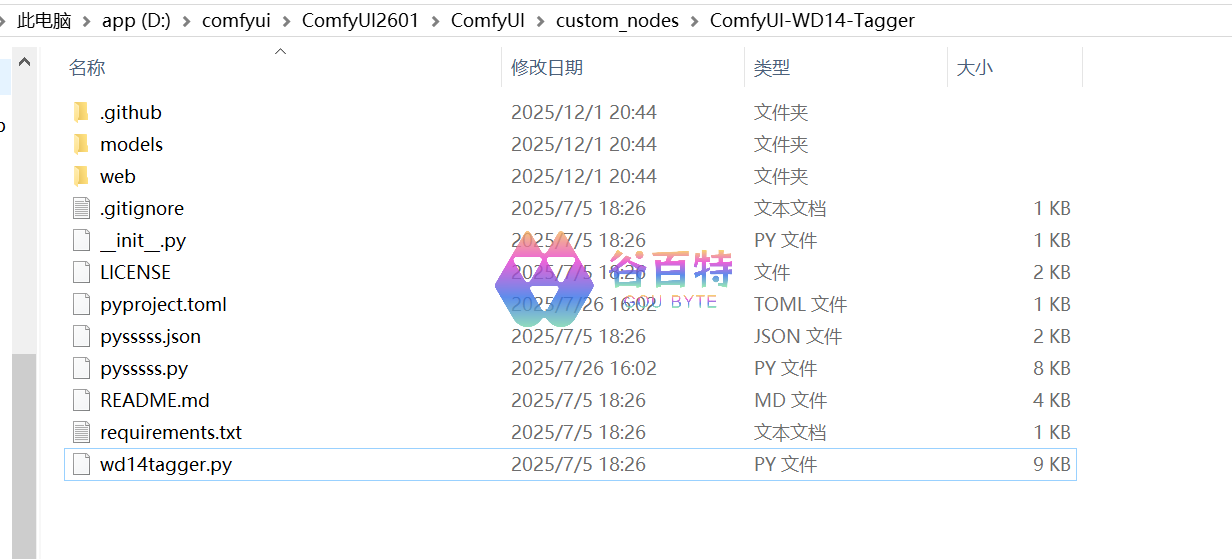
上面有个requirements.txt 文件,这是依赖文件。插件启动时,会自动将该文件中的依赖下载下来,使依赖符合当前的运行环境。如果插件出现报错,可以查看该文件,查看依赖和版本是否符合当前环境。
2 高级选项
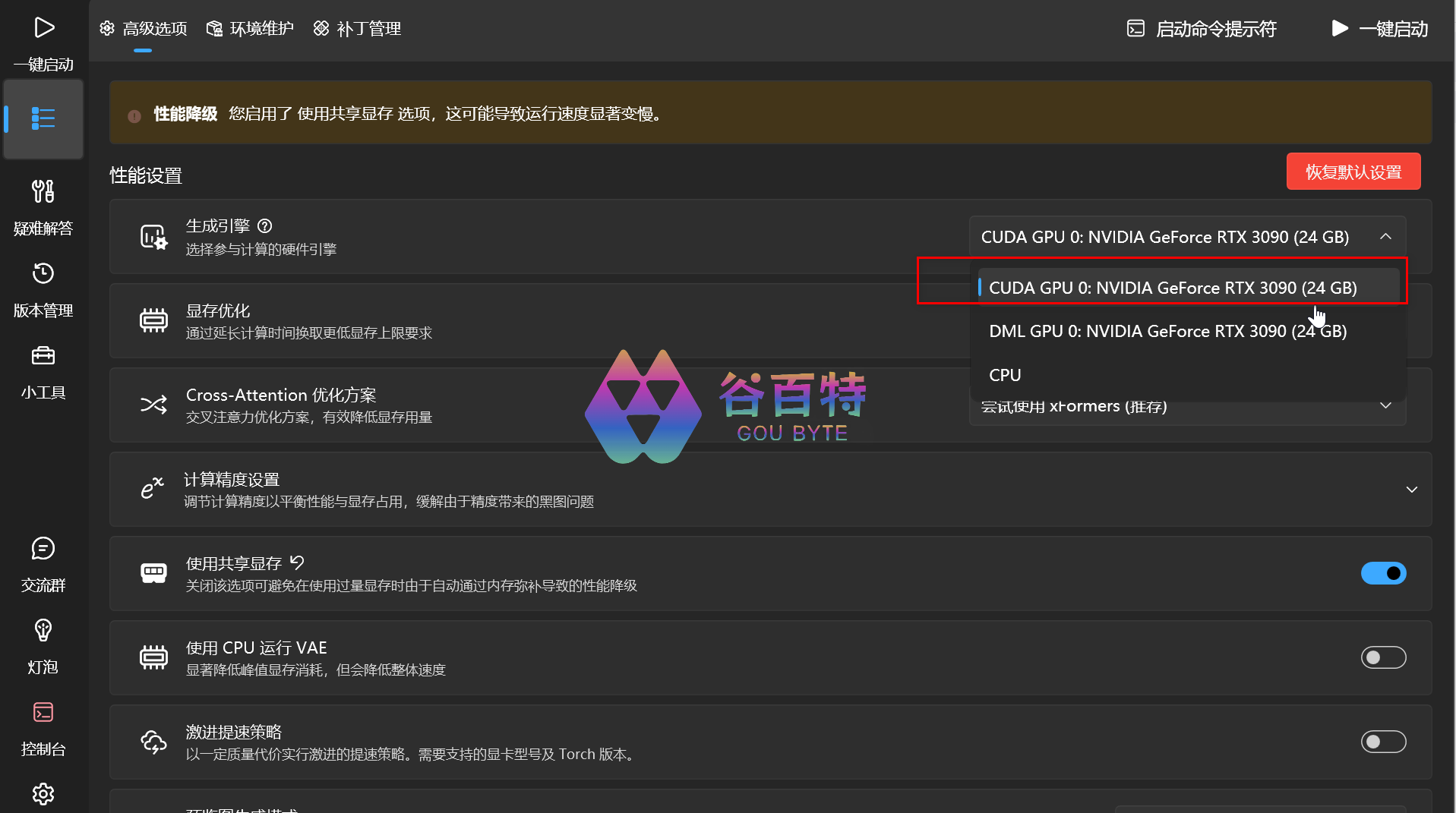
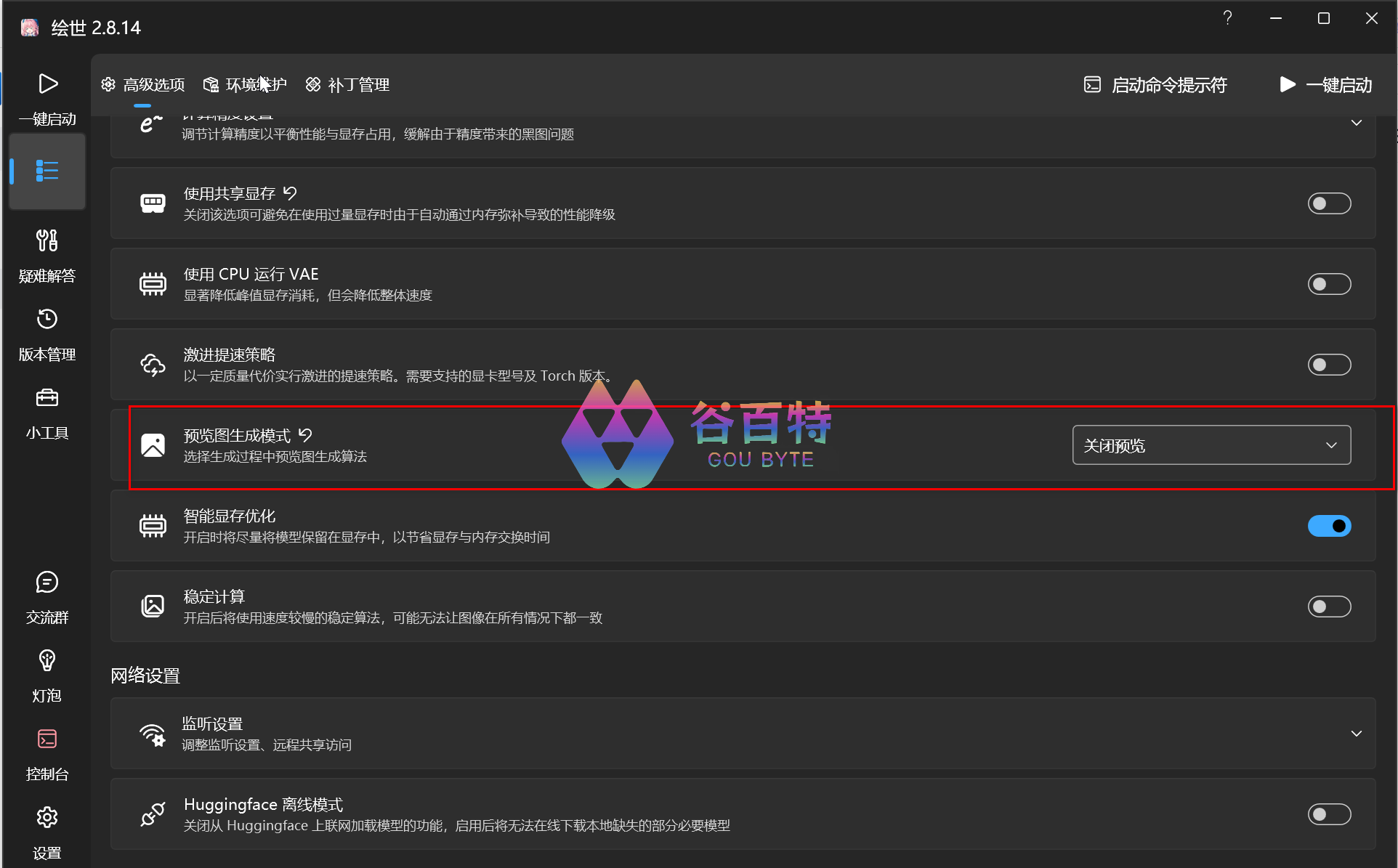
生成引擎,这里选择cuda n卡,如下图
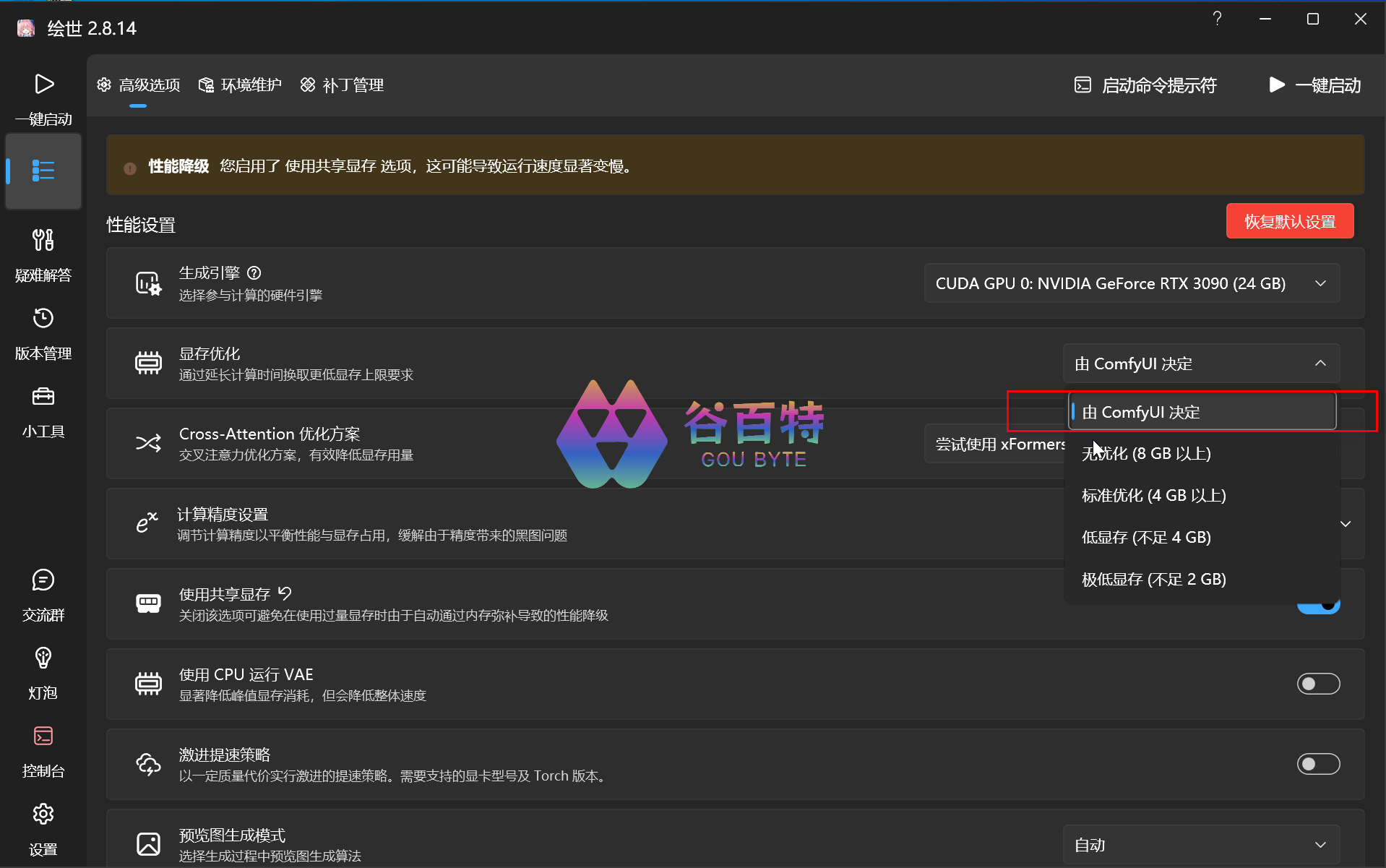
显存的优化,交由comfyui自行决定。
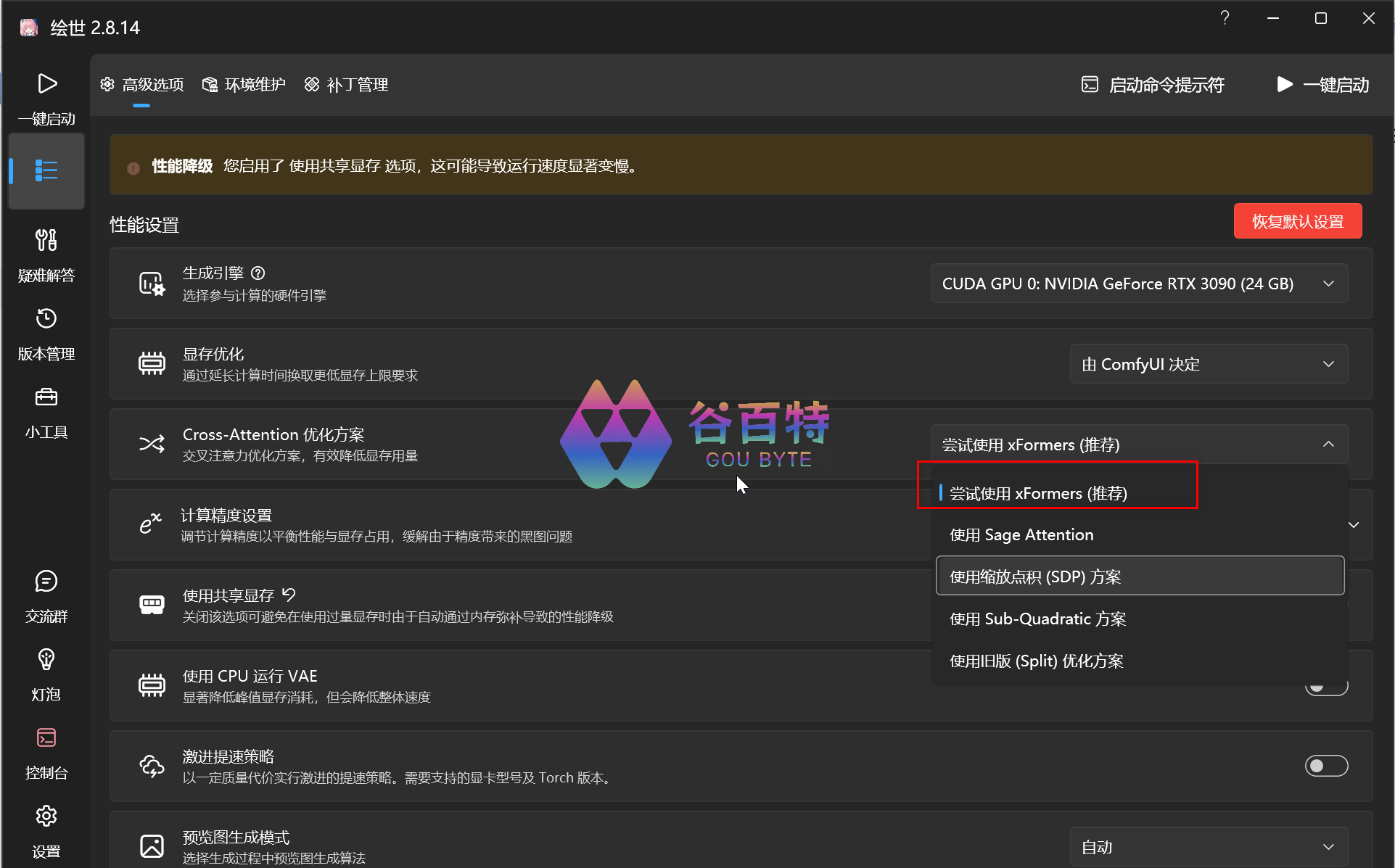
cross-attention优化方案: 选择xFormers,正常的AI生成都是使用xFormers算法。
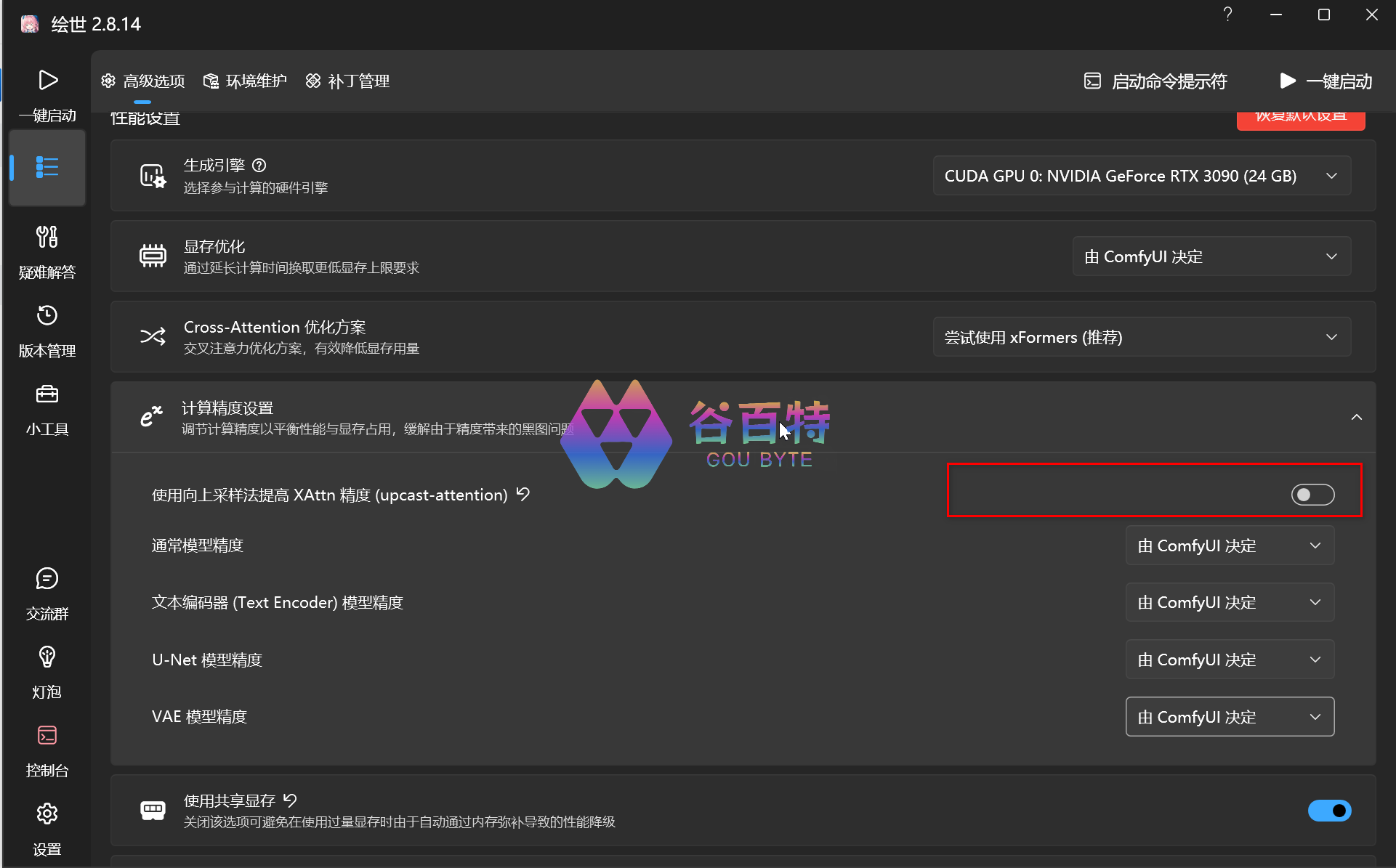
计算精度设置:用来调节黑图的,如果出现黑图问题,可以将这个开关打开。
使用共享显存:如果你的显存比较低,打开这个开关,可以共享一部分内存当显存用。
预览图生成模式: 每个节点都会生成一个图预览。建议关闭。
智能显存优化: 开启是尽量将模型保留在显存中,切换模型时速度会快些。建议开启。
其他保持默认
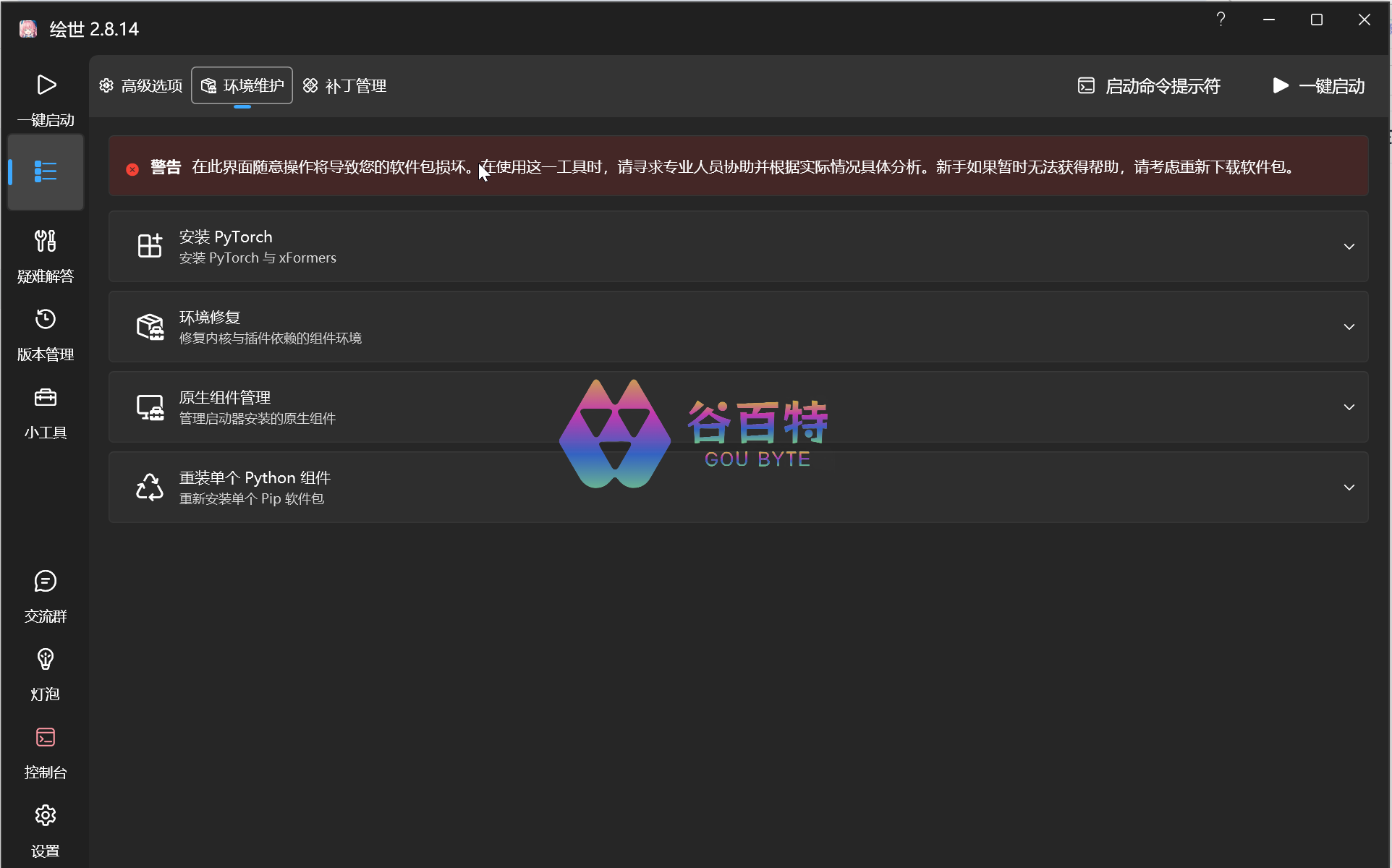
2.1 环境维护
不建议大家修改
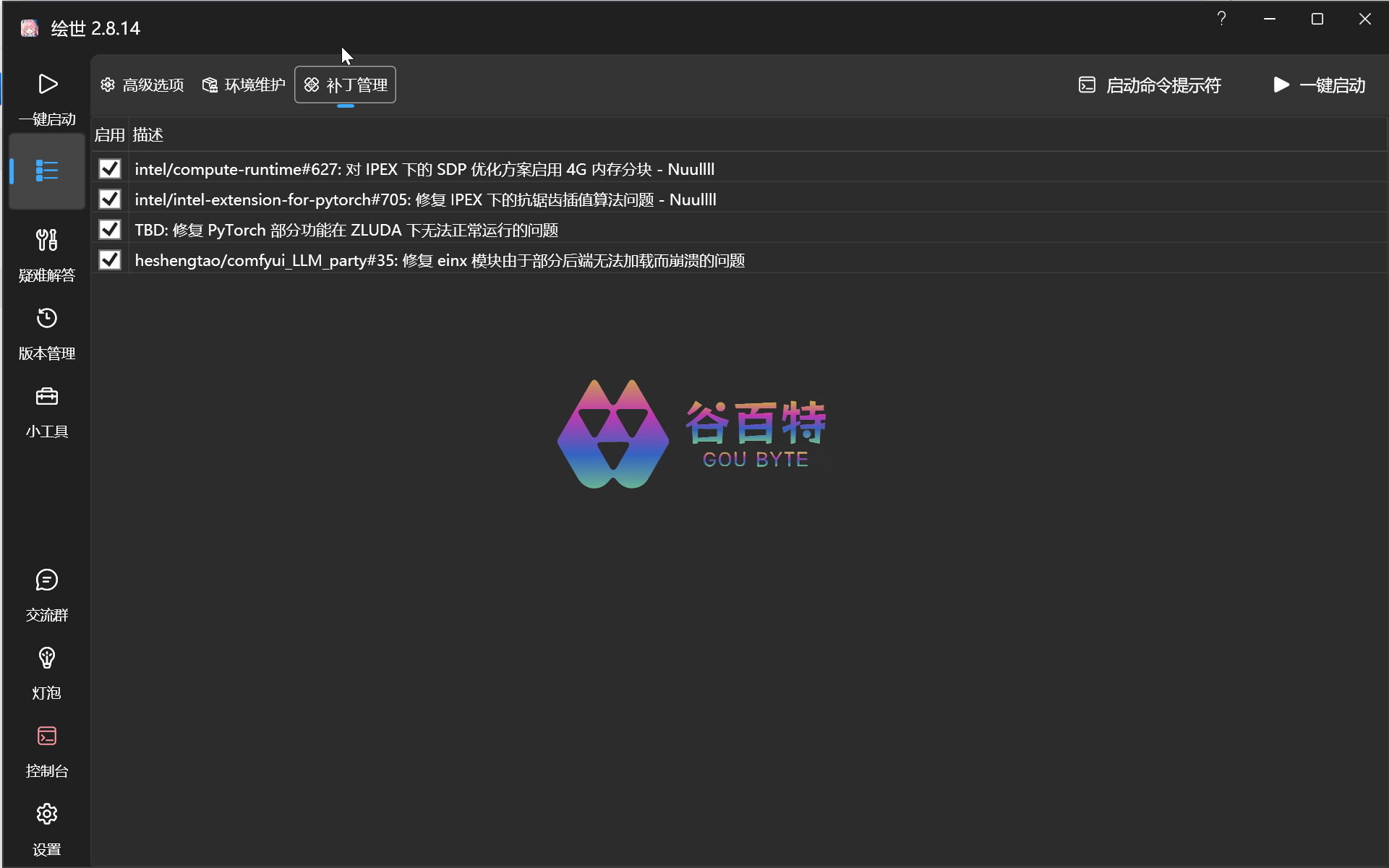
2.2 补丁管理
不建议大家修改
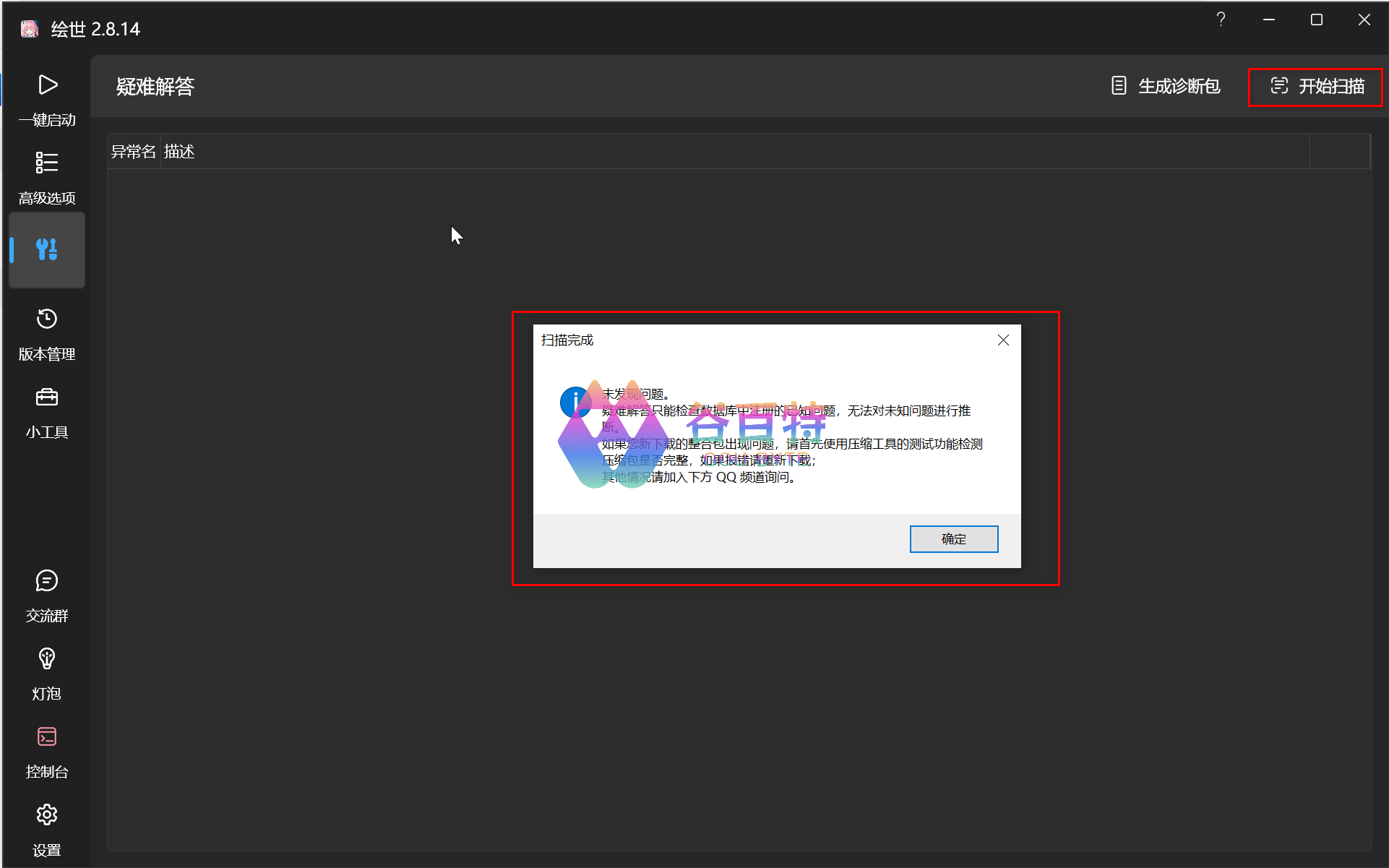
3 疑难解答
如果有问题的话,可以在这里进行问题检测。
4 版本管理-重点
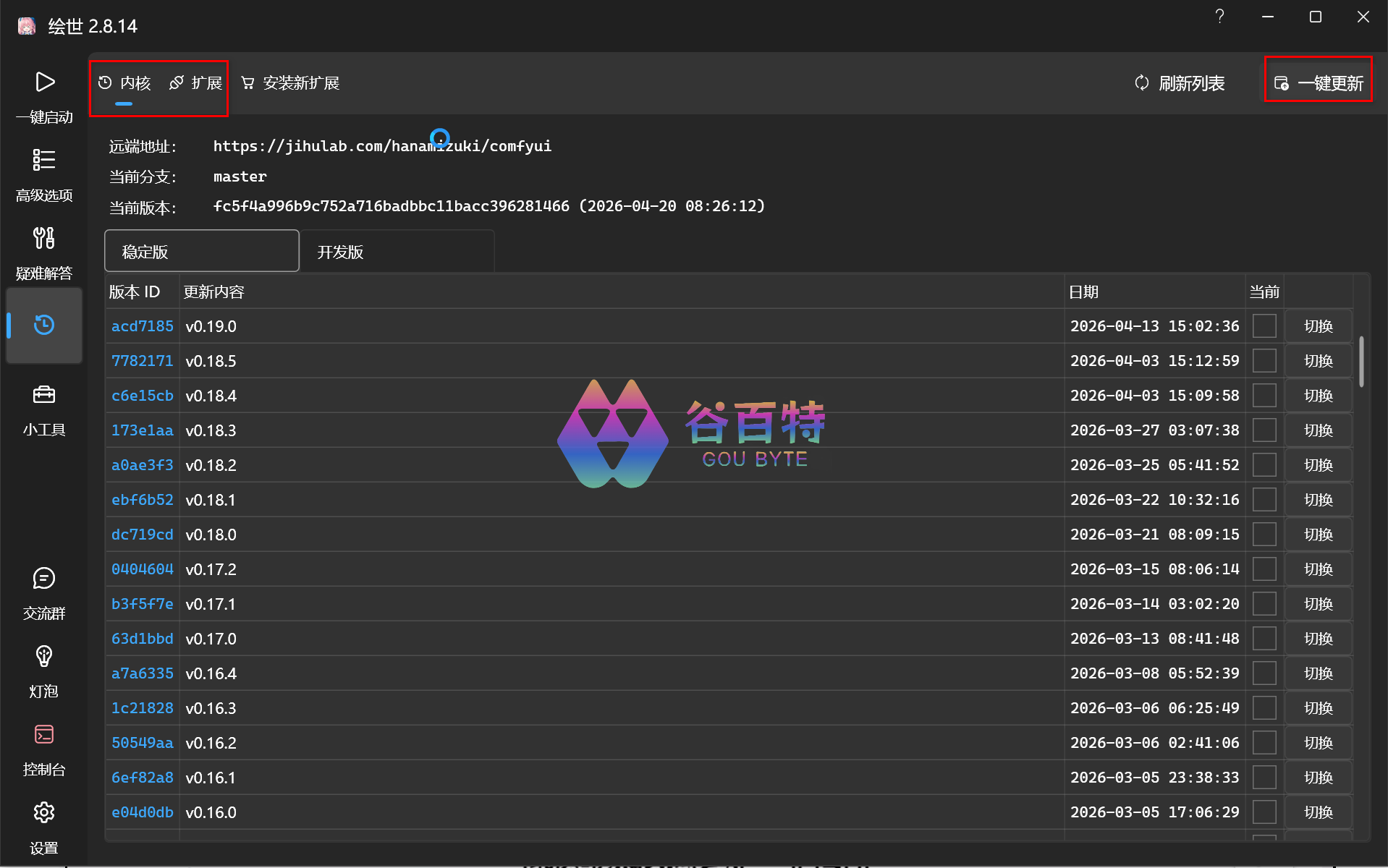
4.1更新
comfyui更新特别频繁,每次使用之前都要在内核和扩展这里进行更新,基本上可以解决90%的问题。
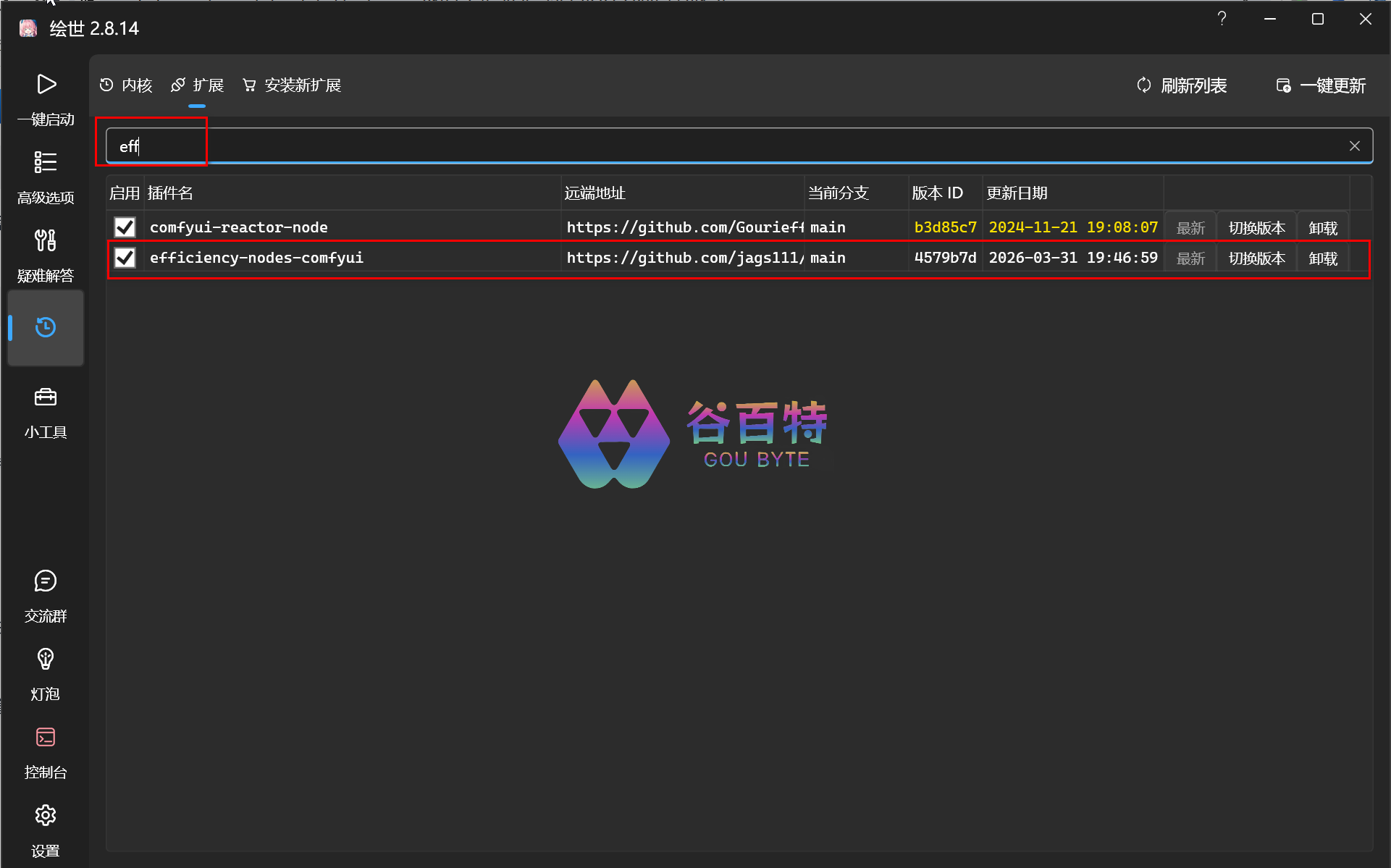
4.2 插件的安装和卸载
比如卸载一个插件,点击扩展tab,输入eff (插件的部分名),搜索插件,如下,点击卸载即可。
重新安装,点击安装新扩展tab, 输入eff, 在详情处出现很地址,如下
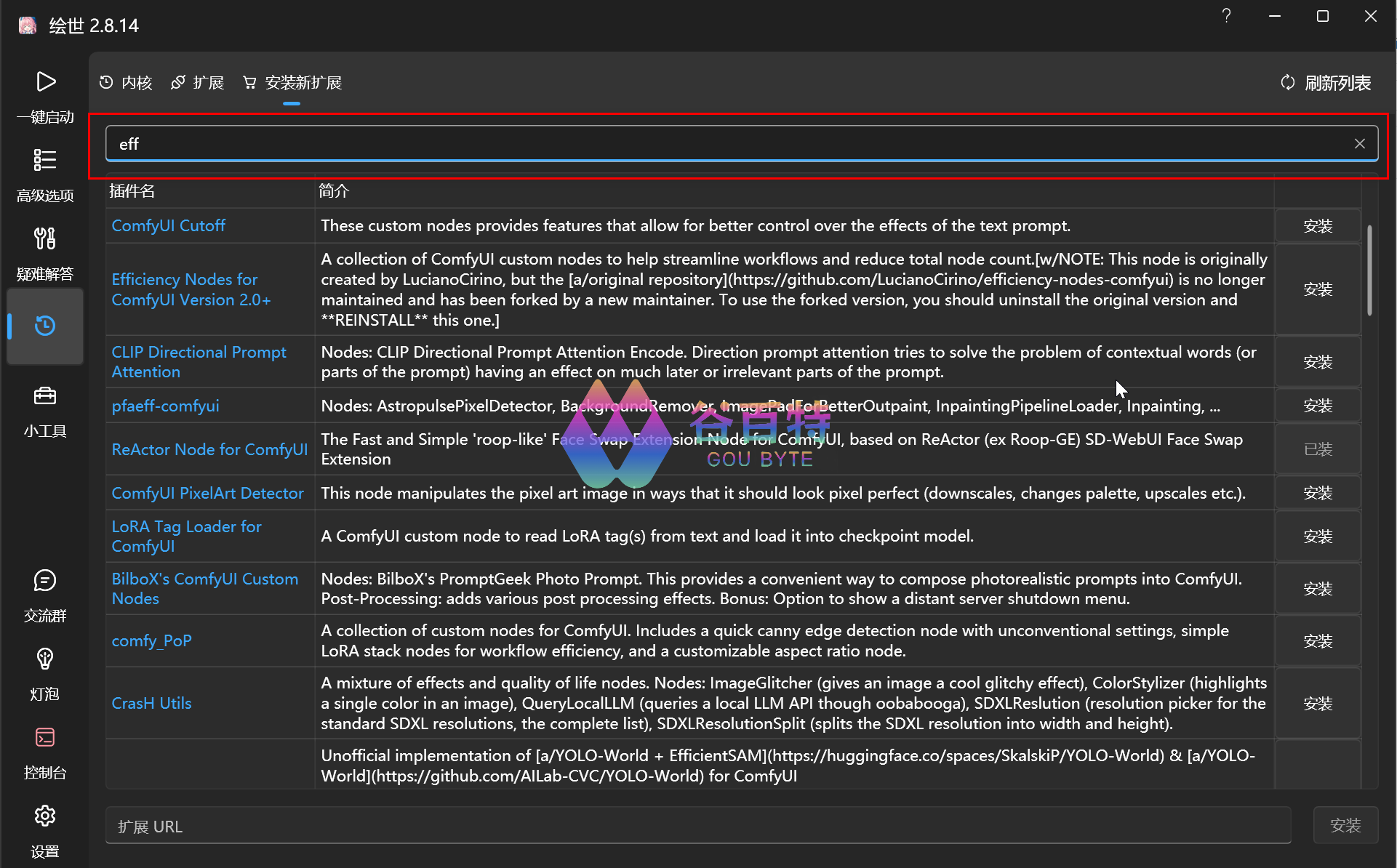
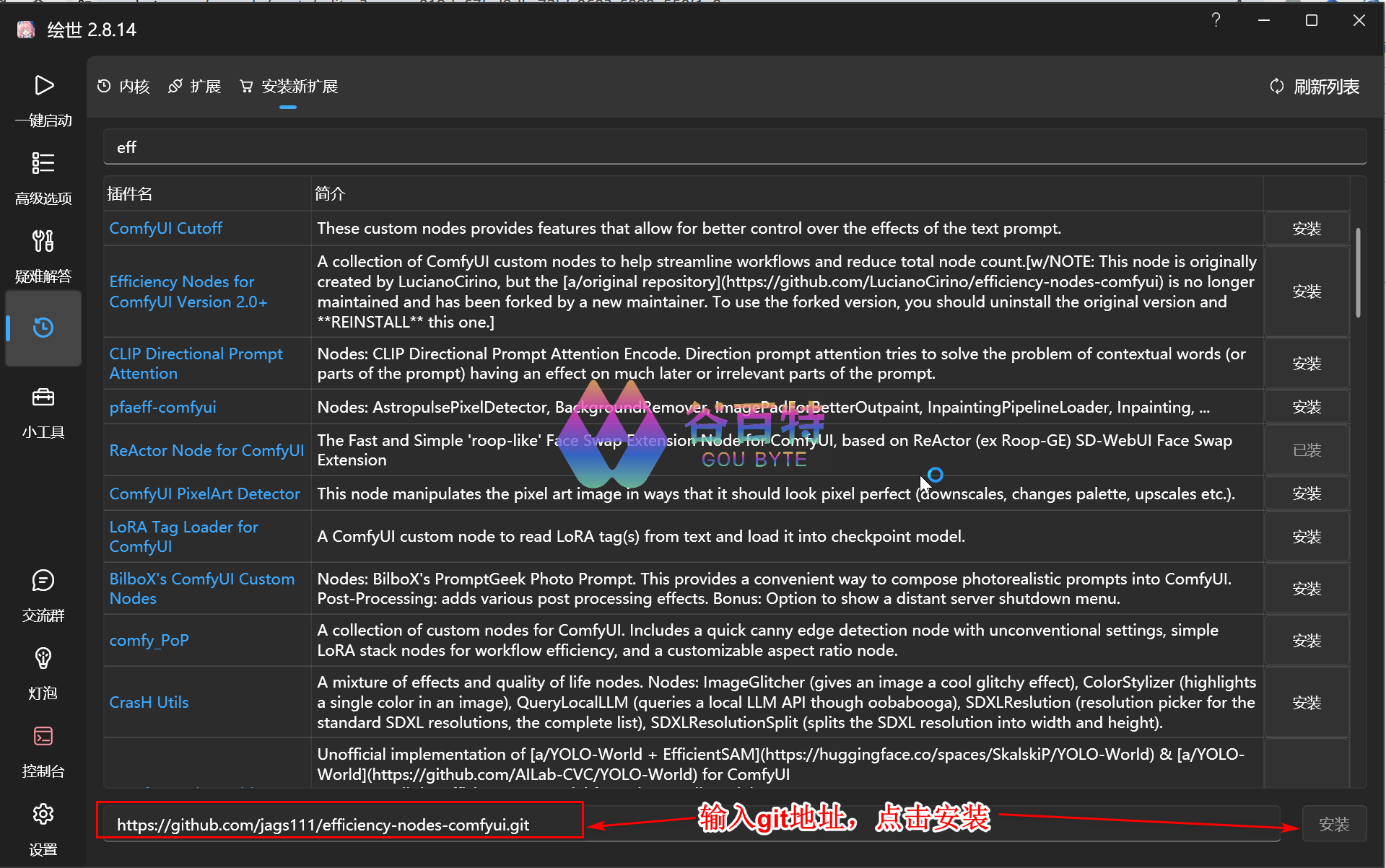
我们需要找准插件和地址,但是很多时候地址是不准确的。此时,从准备好的文档复制出插件的git地址,粘贴到扩展URL,点击安装即可。
软件小的安装很快,软件很大安装很慢。在软件很大时,由于网络超时或关闭软件,导致软件安装失败。再次打开软件,安装该插件则提示无法安装。此时 ,点开自定义节点,查看该插件已经预占文件夹,该文件夹可能内容为空,也可能文件不全。先尝试将其卸载,然后,查看文件夹是否存在,若存在则删除。接着,重新安装该插件。程序在运行时,无法安装插件,先将其停止,再进行安装。
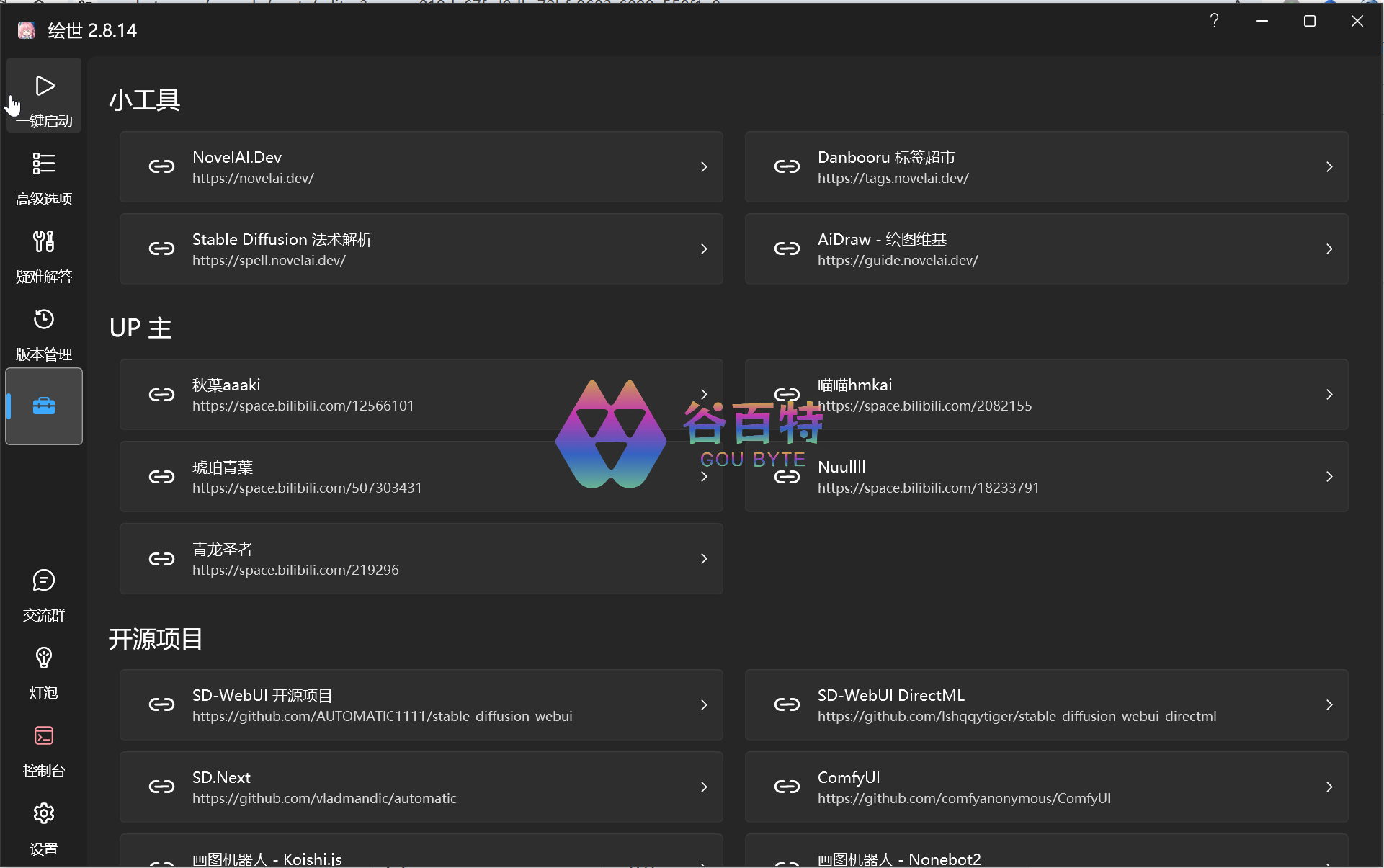
5 小工具
这里是一些资源和工具
6 设置
配置模式,选择新手。浏览器推荐google chrome ,其次 edge
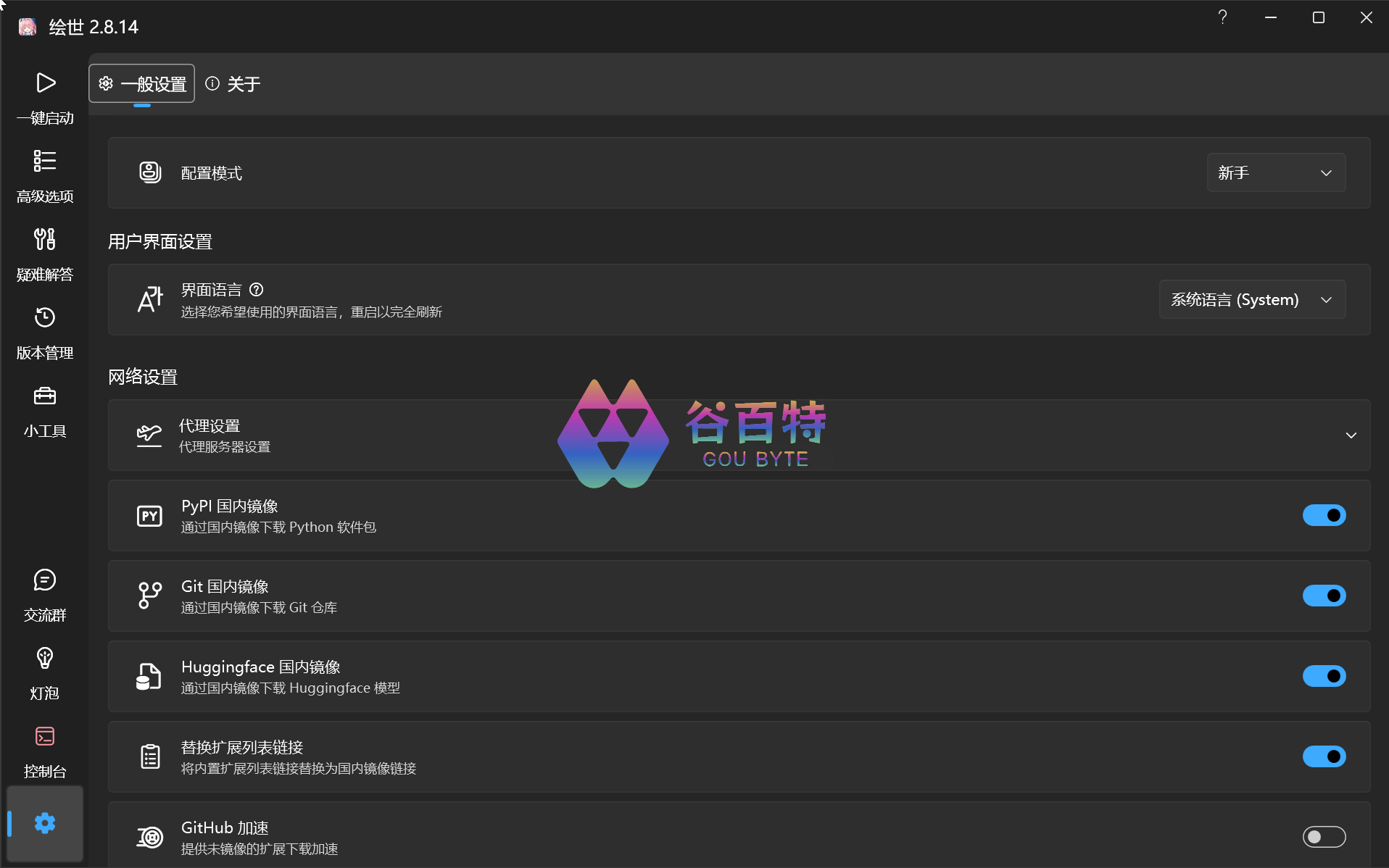
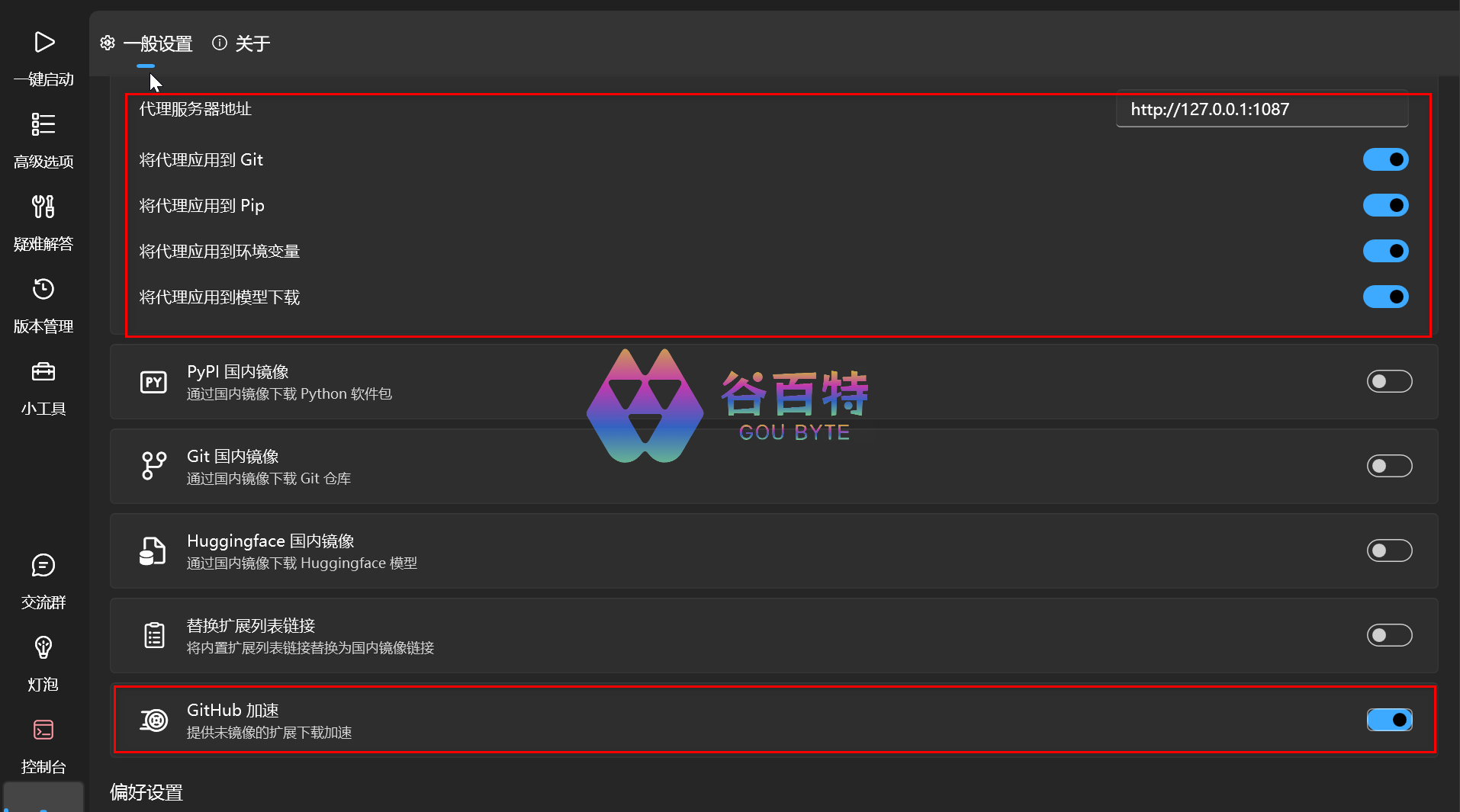
网络代理设置,打开代理,则打开如下配置
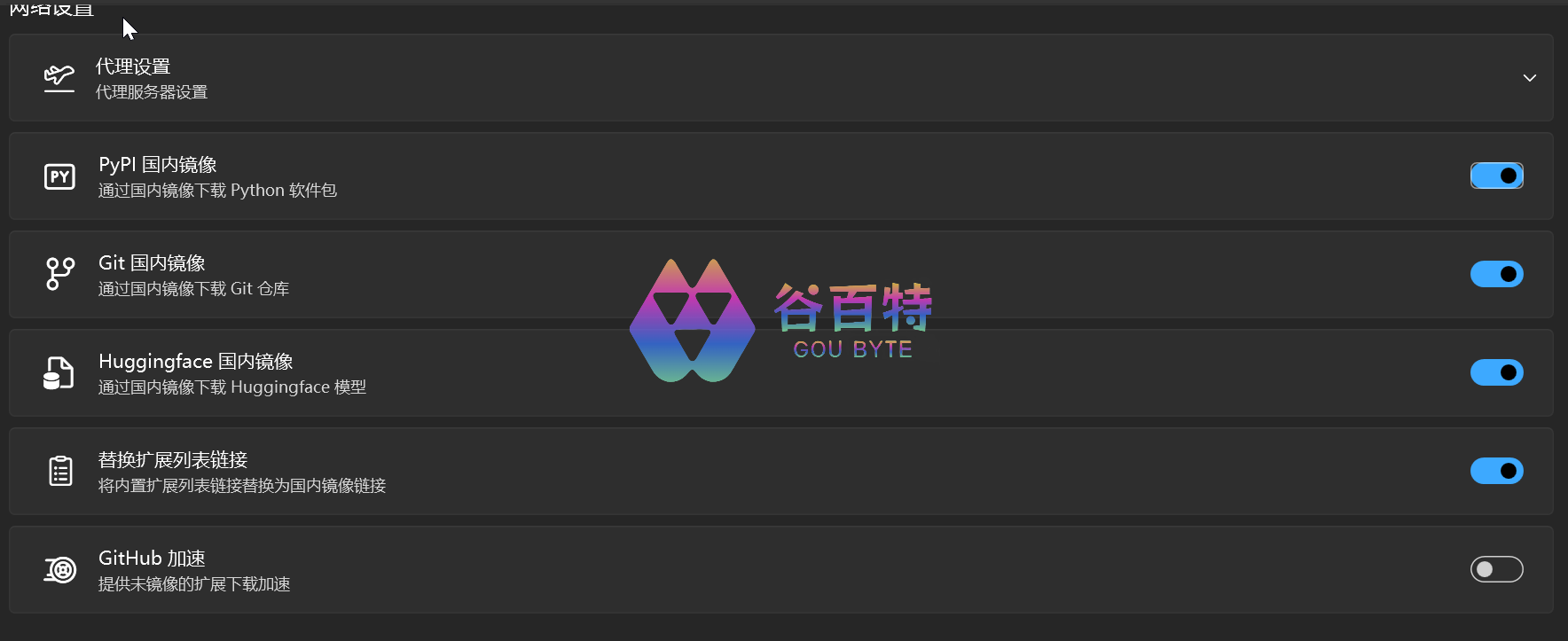
不走代理,配置如下
7 工作流
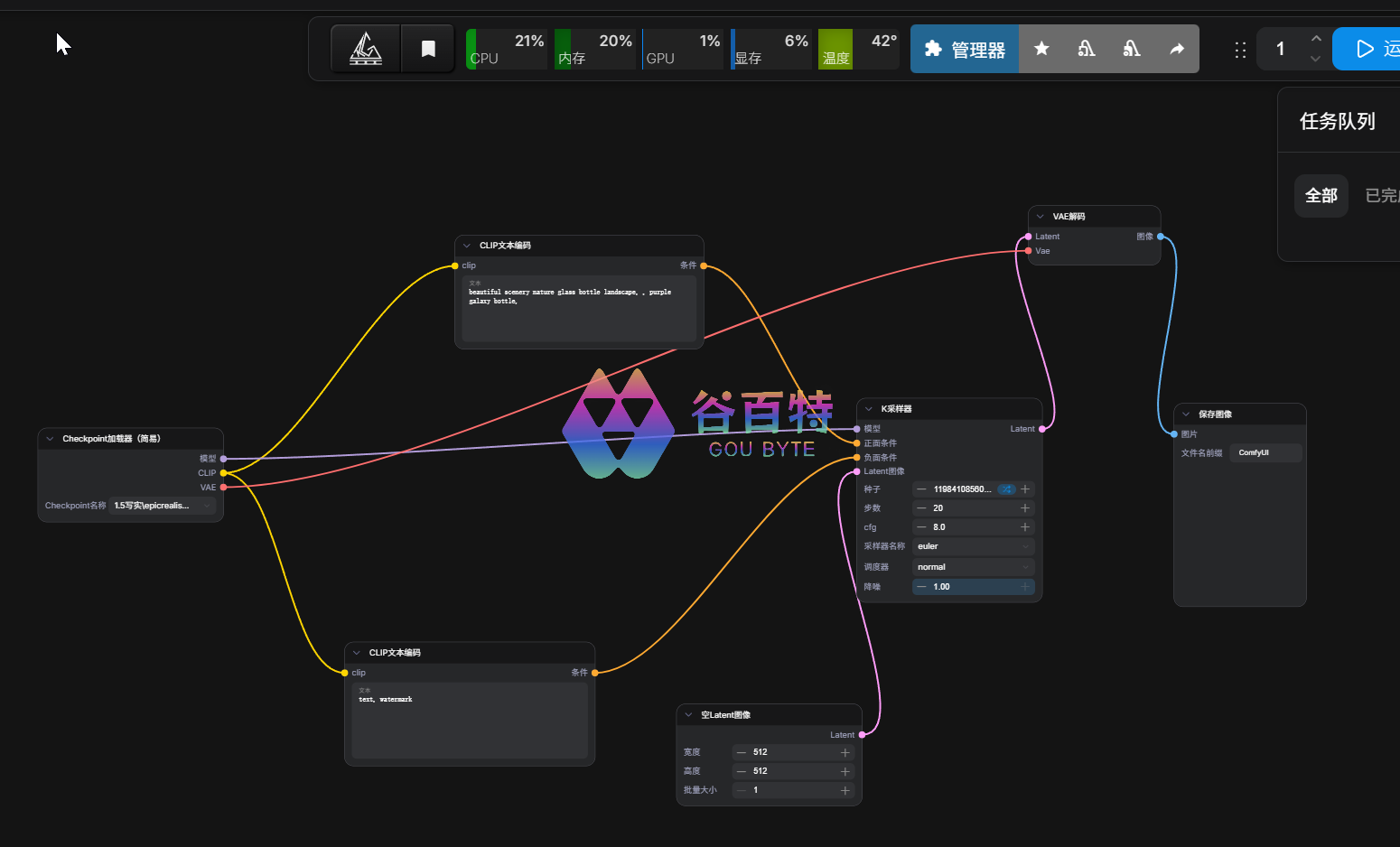
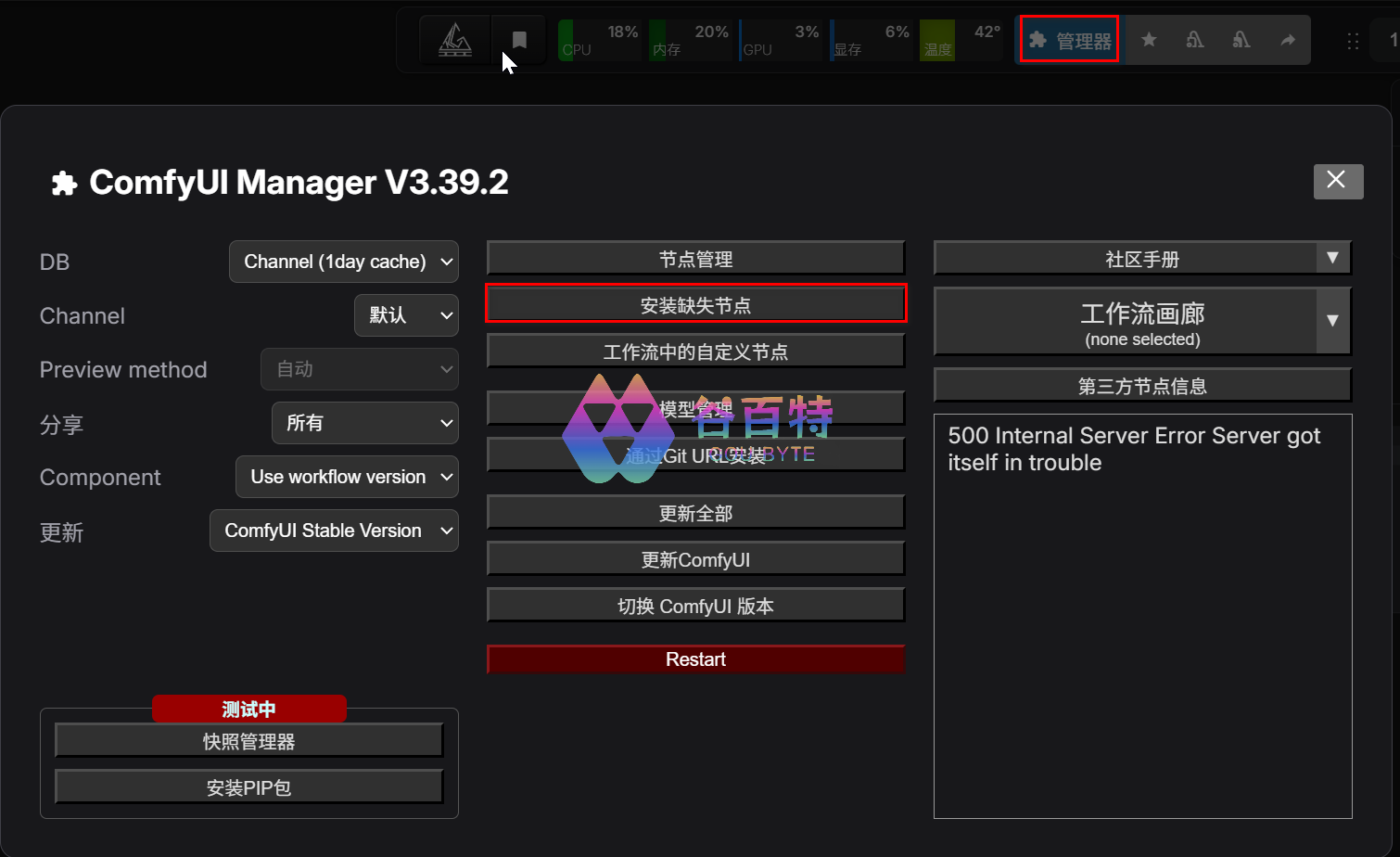
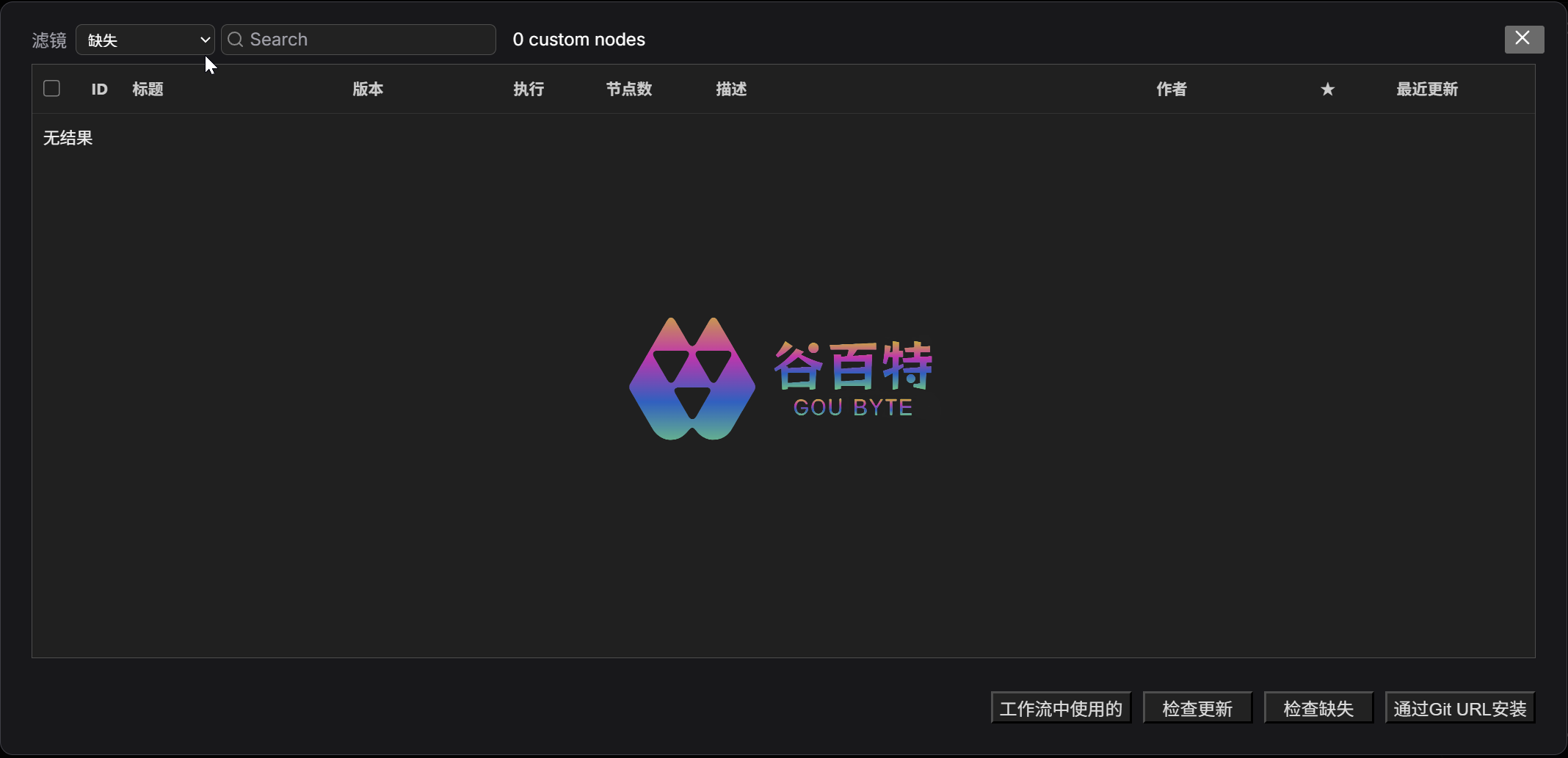
如果打开别人的工作流,如何安装缺失节点。打开菜单栏上的管理器,管理器中有个安装缺失节点。打开它,直接安装即可。 插件安装完毕后,重启comfyui,插件才会生效。
评论区